合わせ名人

レンタル顧客のファイル(ピンクファイル)につける名前シールは、【KOKUYO 合わせ名人5】というサイトを使用します。事務はよく使うサイトになるので、ブックマークしておきましょう。
※過去に使用していた『ダウンロード版 合わせ名人5』はサポートが終了されているため、使用せず、『Web版 合わせ名人5』を使用してください。
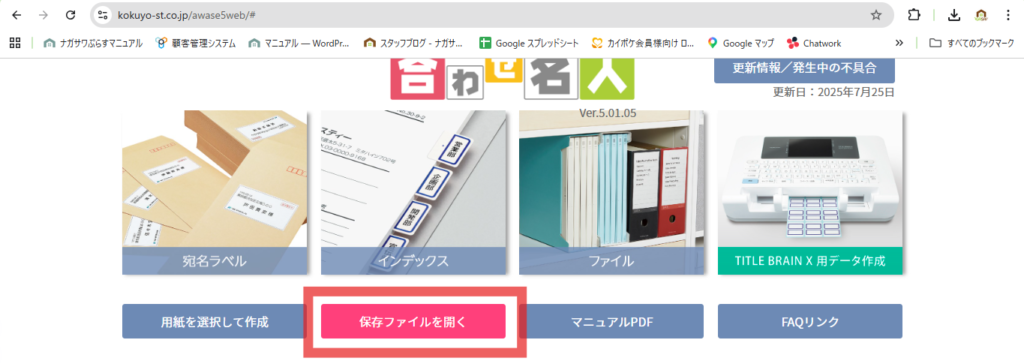
まずサイトを開いたら、【保存ファイルを開く】を押し、Drobox > 📁介護関連 >📁介護書類(福祉用具全般)>📁ラベルシール >【利用者様 フォルダーラベル(最新).kad5】を開きます。
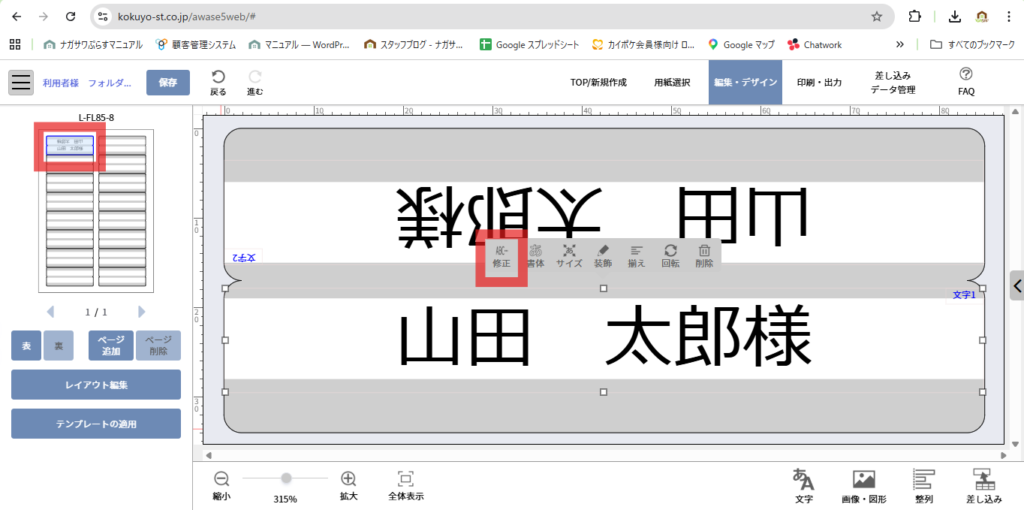
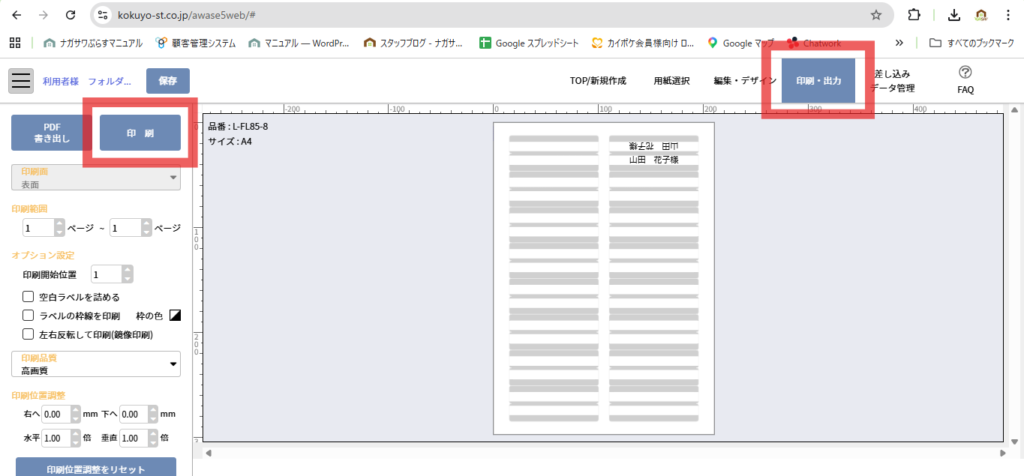
開くと、下記のように名前が入力された状態になっています。名前の上で左クリックすると、【修正】【書体】【サイズ】【装飾】【揃え】【回転】【削除】という項目が出てくるので、【修正】で作成したい名前に変更しましょう。
次に、文字の位置動かします。印刷したい用紙を見ながら、使われていない場所へ動かしてください。
例)山田太郎様の名前は既に下記の位置で印刷され、使用済みの場所になるため、修正を押して【山田花子様】に変更したのち、使われていない右隣へ移動させます。
名前の向きに注意!! 下記画像のように、上の段の名前は逆さまになるようにしてください。
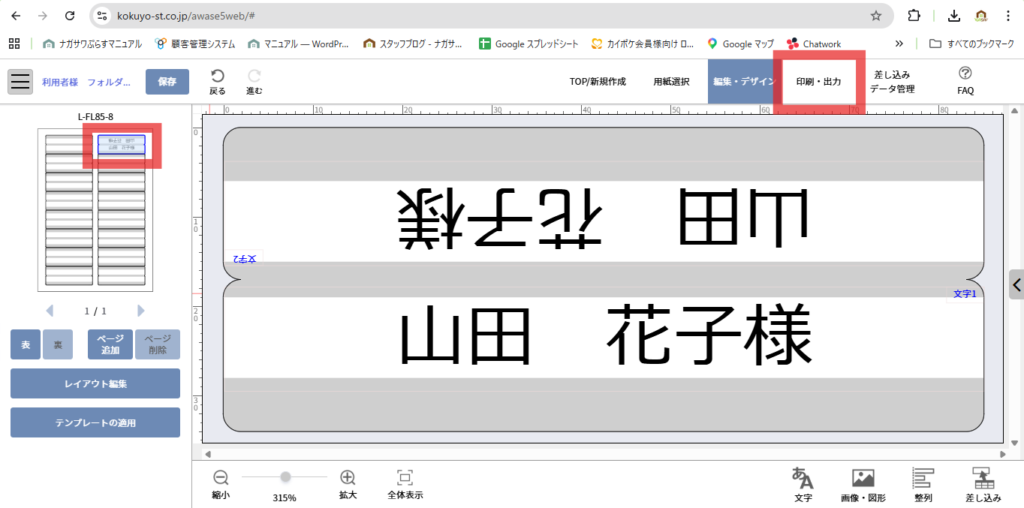
入力ができたら右上にある【印刷・出力】を押すと下記の画面に切り替わるので、左の【印刷】ボタンを押してください。
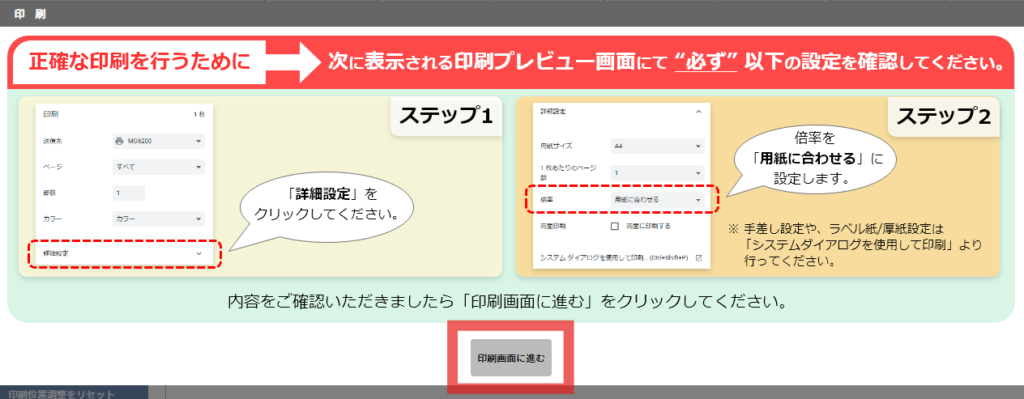
必ず倍率を『用紙に合わせる』に設定するようポップアップが出るので、確認後、【印刷画面に進む】を押してください。
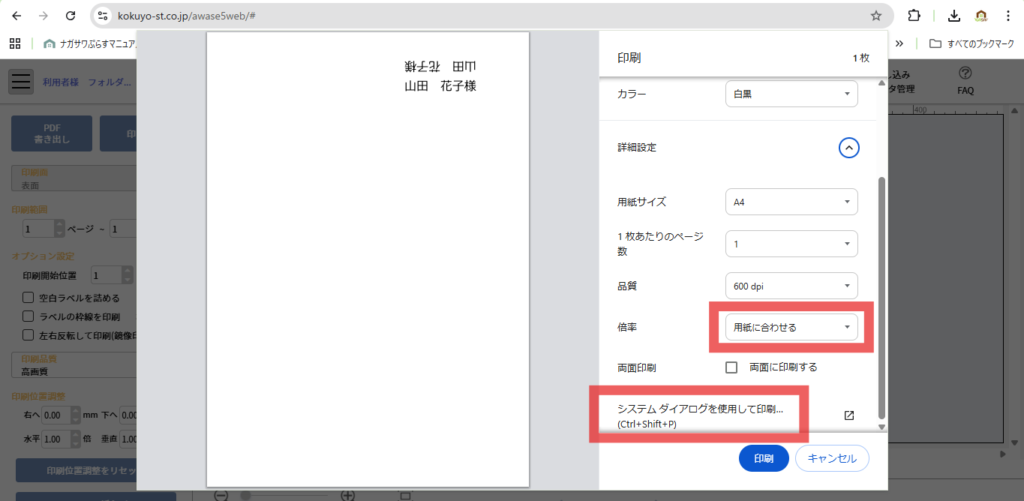
下記画像のように、倍率が『用紙に合わせる』になっているか確認できたら、【システムダイヤログを使用して印刷】を押し、【その他の設定】から給紙を【手差しトレイ】を選択して印刷して下さい。
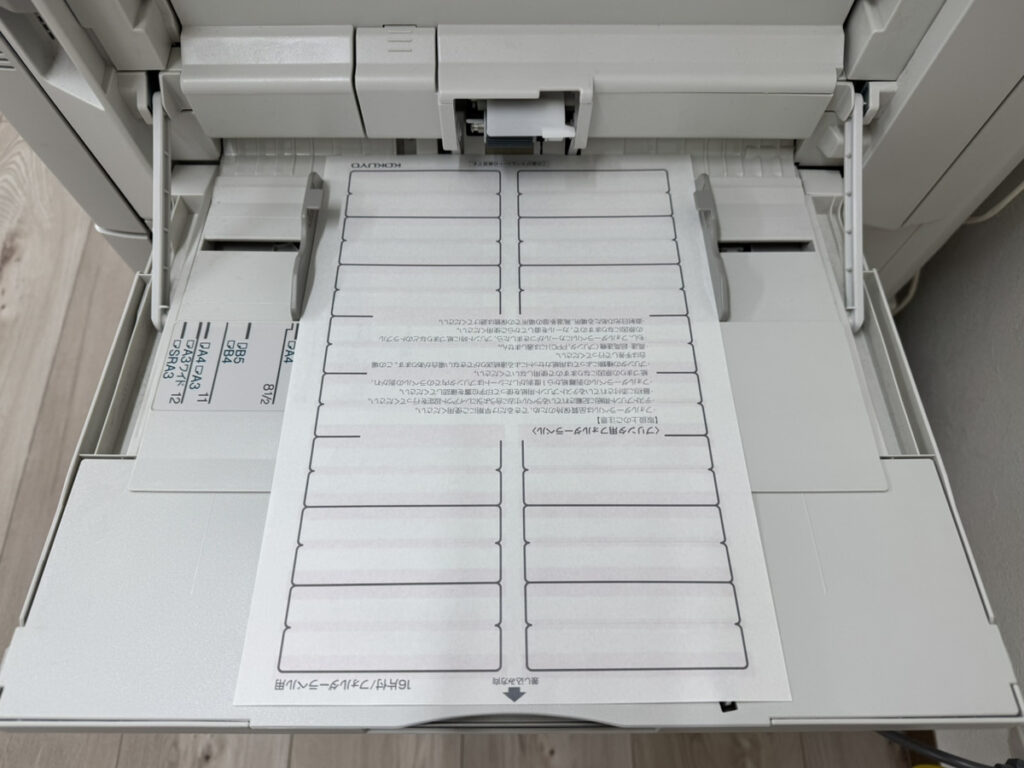
【印刷】ボタンを押す前に、用紙を手差しトレイにセットしておきましょう。
【KOKUYO プリンタ用フォルダーラベル ピンク L-FL85-8】を使用します。(用紙はラベルシールの紺色ファイルに入っています)
手差しトレイに用紙を入れる向きに注意してください!!
下記写真のように、印刷面を下に向け、用紙の”差し込み方向”を差し込み口と逆に置いてください。
”差し込み方向”と書かれた方を差し込み口に合わせると、用紙の下から印刷されることになります。
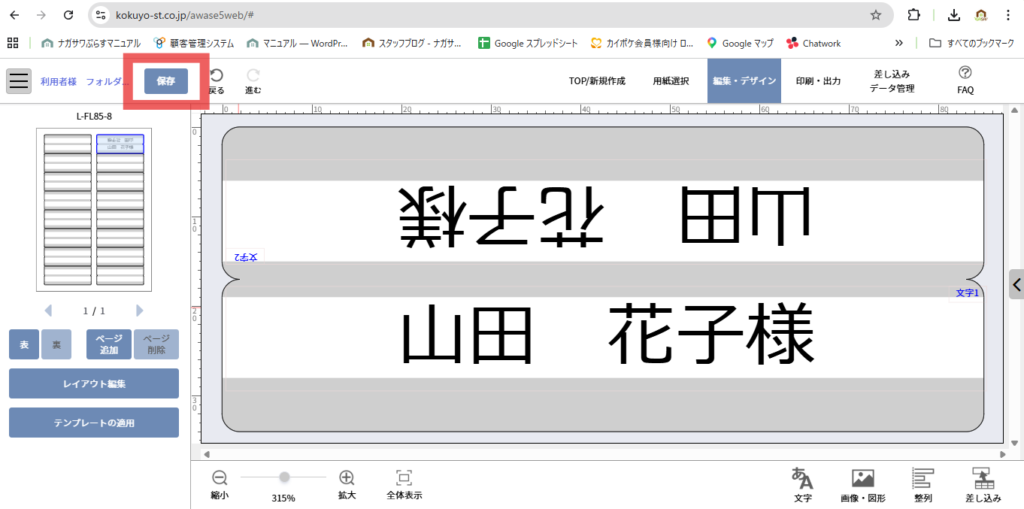
印刷ができたら、合わせ名人に戻り、左上の【保存】を押してください。
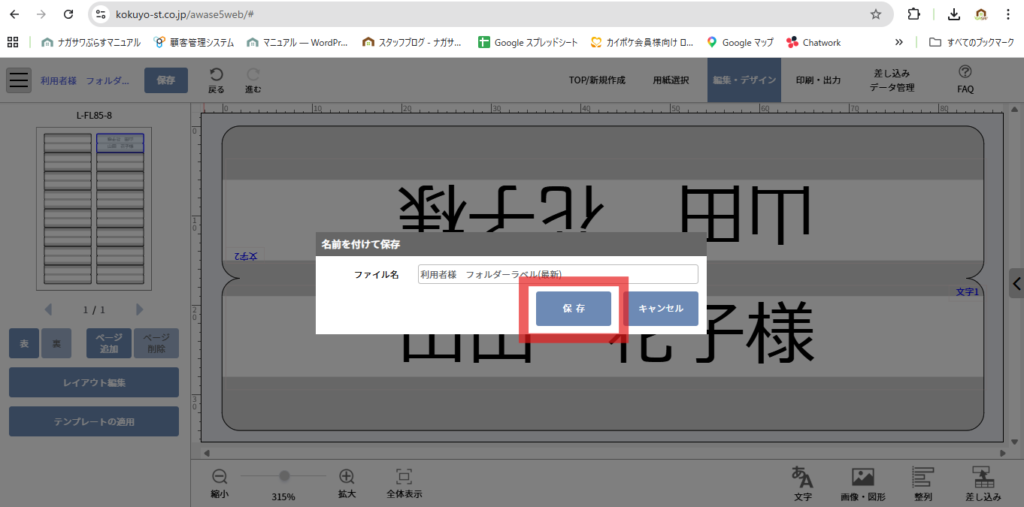
すると下記のように”名前を付けて保存”が出てくるので、ファイル名は変えずに、【保存】します。
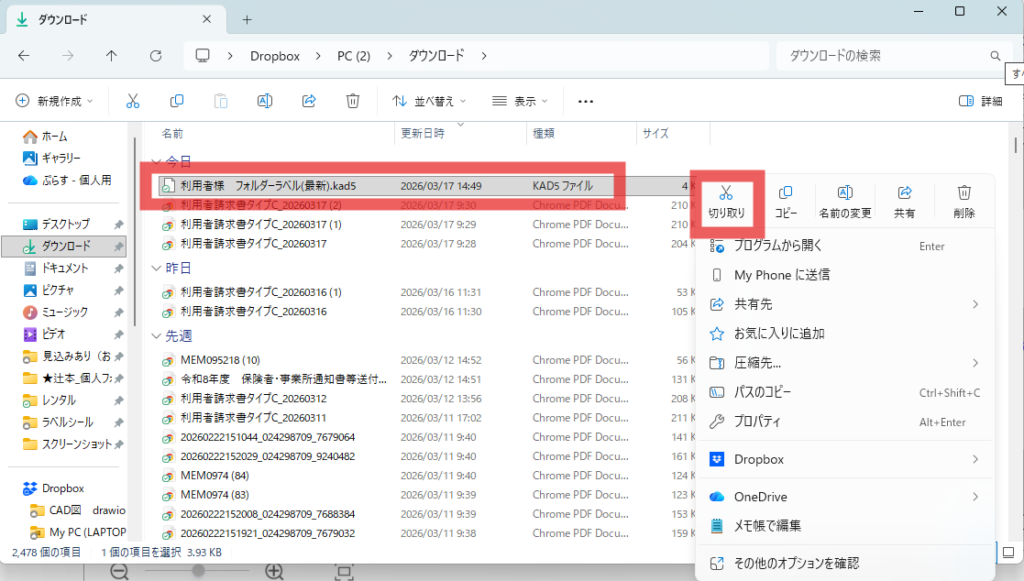
📁エクスプローラーから、ダウンロードを確認すると、先ほど保存した【利用者様 フォルダーラベル(最新).kad5】が出てくるので、【切り取り】し、Drobox > 📁介護関連 >📁介護書類(福祉用具全般)>📁ラベルシール を開き、貼り付けしてください。
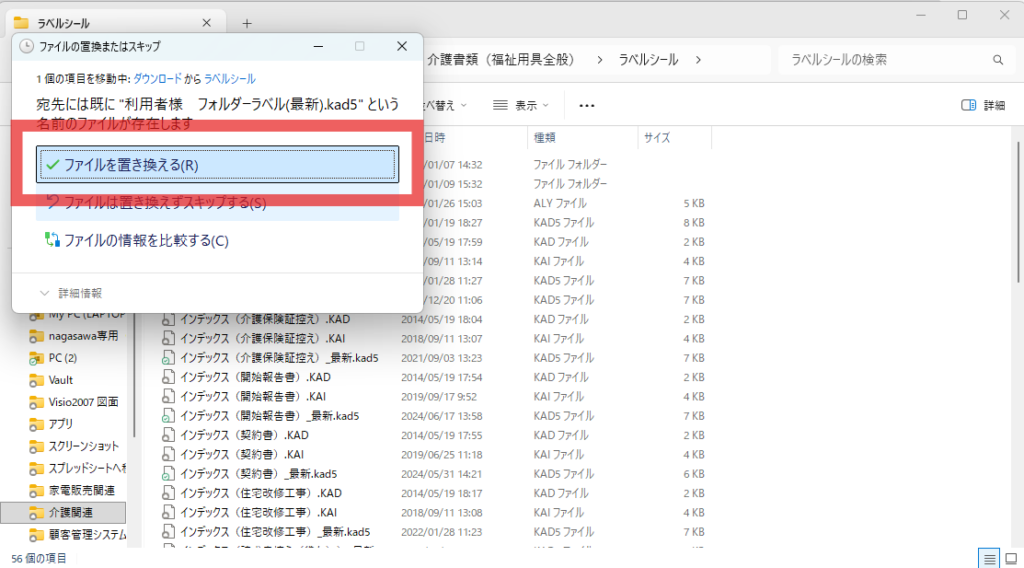
貼り付けを行うと、下記のようにポップアップが出てくるので、【✅ファイルを置き換える(R)】を押してください。
以上が、【KOKUYO 合わせ名人5】でのラベルシール作成方法です。
最後に📁ラベルシールに保存するまでを忘れずに行いましょう。
コメント